Do primeiro acesso ao certificado. Um passo de cada vez, com imagens da plataforma e orientações para estudar com tranquilidade.
Capturas reais com uma conta de demonstração, sem dados pessoais de alunos. As marcações numeradas indicam o que clicar.
Na janela de impressão, escolha “Salvar como PDF”. O documento usa papel A4.
01Primeiro acesso e perfil
+
Use o e-mail informado na matrícula e a sua senha. O acesso é pessoal.
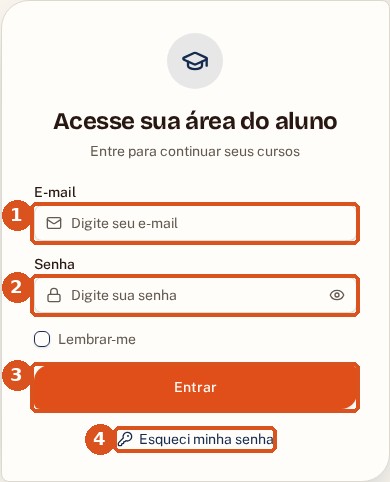
Abra a página inicial do EAD. Digite seu e-mail (1) e sua senha (2).
Clique em Entrar (3). Se recebeu um convite por e-mail, use o link do convite para definir sua senha antes de entrar.
Esqueceu a senha? Clique em Esqueci minha senha (4), informe o e-mail cadastrado e siga o link enviado. Confira também o spam.
1. E-mail · 2. Senha · 3. Entrar · 4. Recuperar senha. Toque na imagem para ampliar.
Complete seus dados
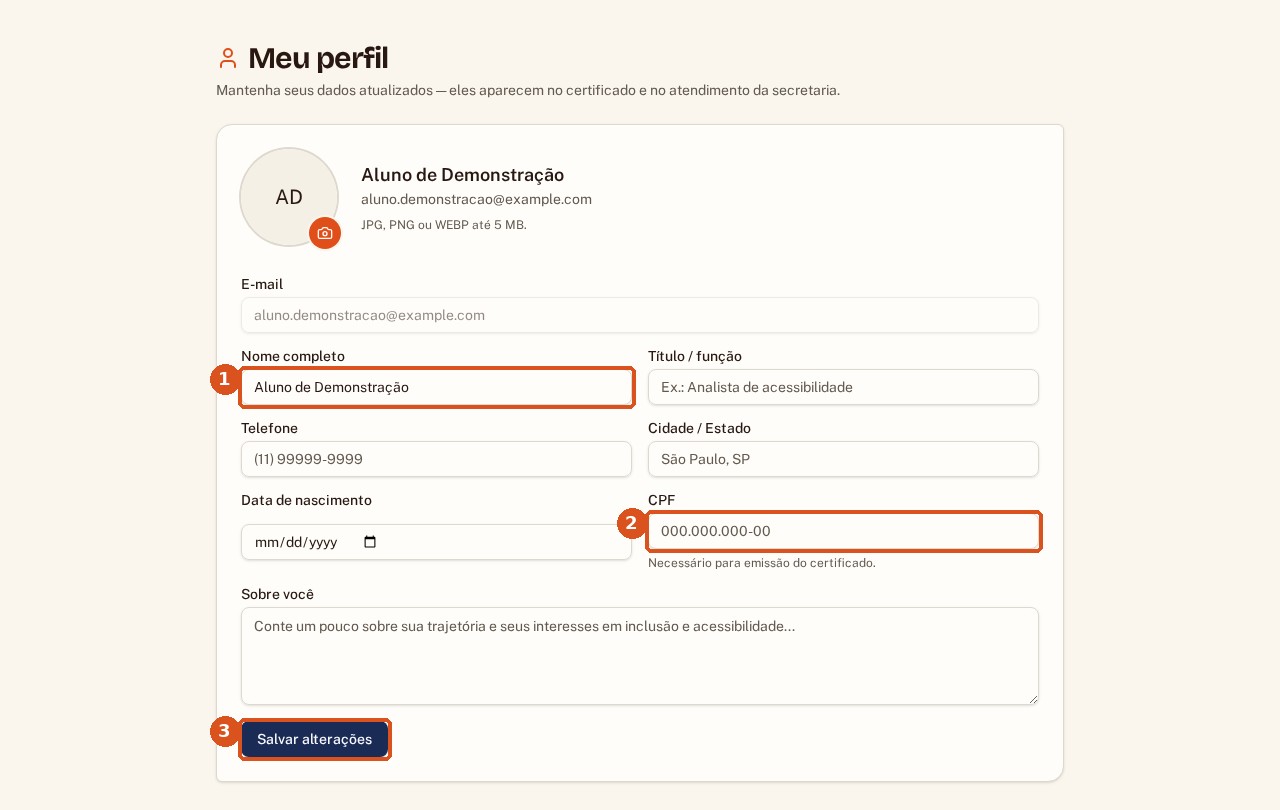
Abra seu avatar no canto superior direito e escolha Meu perfil.
Confira o nome completo (1) e preencha seu CPF (2) com os 11 dígitos. Esses dados são usados no certificado.
Complete os outros dados e clique em Salvar alterações (3).
1. Nome completo · 2. CPF · 3. Salvar alterações. Nenhum dado real de aluno aparece nesta captura. Toque na imagem para ampliar.Voltar ao índice
02Painel do aluno
+
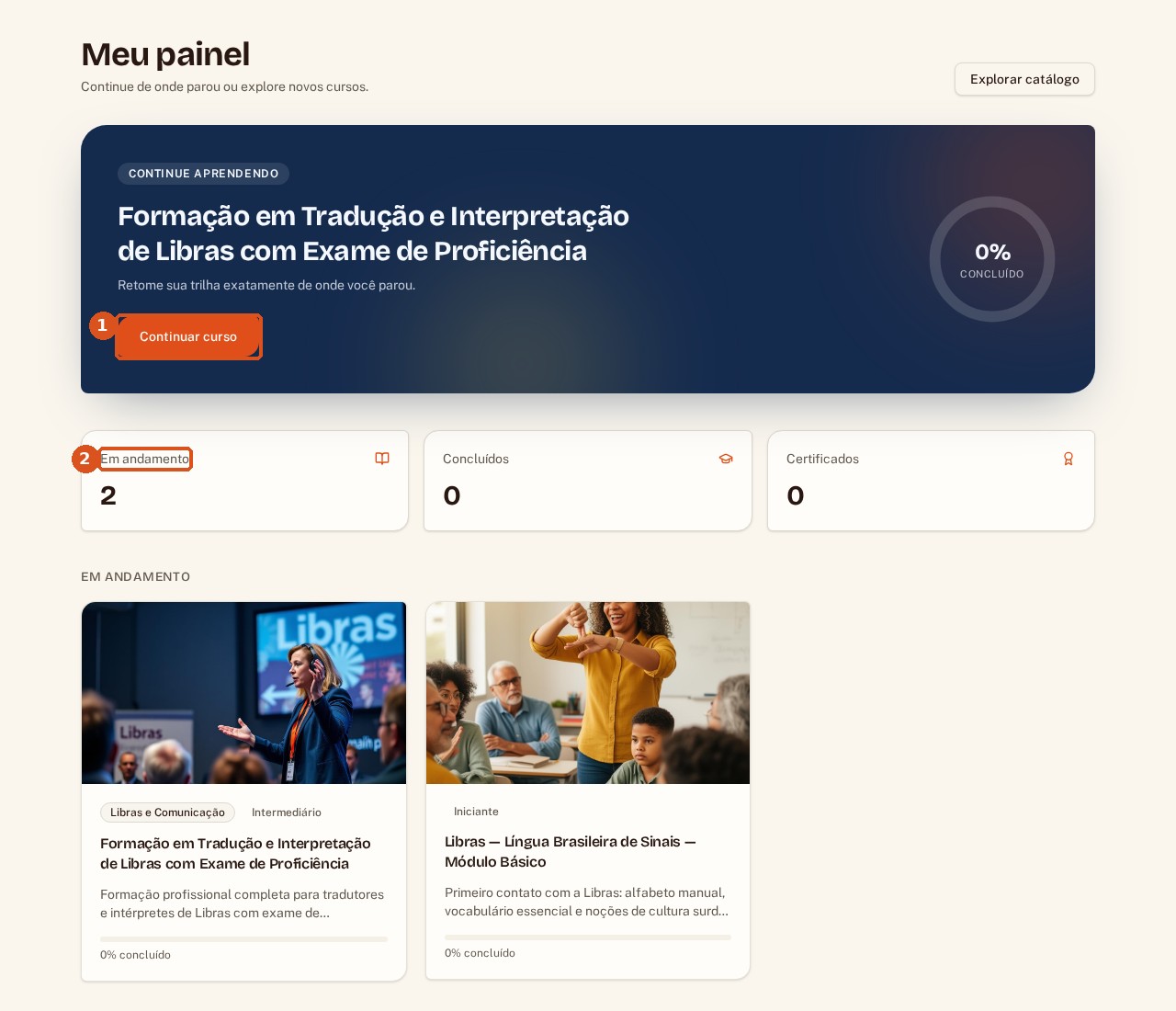
Ao entrar, veja os cursos em andamento, os concluídos e a quantidade de certificados.
Use Continuar curso (1) para retomar seus estudos. Você também pode abrir um curso na lista Em andamento (2).
Confira a porcentagem no círculo e nas barras dos cursos. Ela indica aulas concluídas, não a nota da avaliação.
Quando sua matrícula tiver data de término, acompanhe o temporizador no painel.
1. Retomar o curso · 2. Cursos em andamento. As quantidades e o progresso variam para cada aluno. Toque na imagem para ampliar.Voltar ao índice
03Legenda dos ícones e botões
+
Os nomes abaixo ajudam a reconhecer os controles. Alguns aparecem apenas em determinados materiais. No computador, passe o ponteiro sobre um ícone para conferir seu nome.
Meus cursos / móduloVoltar ao painel ou identificar um módulo.
Cursos e formaçãoIdentificar o curso e a área do aluno.
Mensagens / fórumConversar com a equipe ou participar de uma discussão.
Minhas atividades / quizConsultar entregas e responder questionários.
Minhas notasAnotações pessoais, não notas de avaliação. Ficam neste navegador.
SecretariaConsultar solicitações acadêmicas.
SuporteIdentificar a área de ajuda.
Acervo digitalConsultar livros e materiais disponíveis.
NotificaçõesLer avisos; o número indica os ainda não lidos.
Meu perfil / avatarAbrir seu nome, perfil e a opção Sair.
Tema claroMudar a aparência da tela.
Tema escuroMudar a aparência da tela.
Manual do AlunoAbrir este guia.
CertificadoIdentificar certificados e conquistas.
Vídeo / entrega de vídeoAssistir a uma aula ou identificar uma tarefa prática.
Texto / PDF / documentoLer conteúdo ou identificar um arquivo.
ReproduzirIniciar um vídeo; clique novamente para pausar.
VolumeAjustar ou silenciar o som do vídeo.
Tela cheiaAmpliar a leitura ou o vídeo.
Concluir e continuarRegistrar uma aula como concluída e avançar.
Concluída / avaliadaIdentificar conclusão ou resultado disponível.
Bloqueado / senhaIdentificar uma etapa ainda indisponível ou o campo de senha.
Avançar / abrirAbrir aula ou passar para a próxima etapa.
VoltarRetornar à tela ou etapa anterior.
Página anteriorVoltar uma página do PDF.
Próxima páginaAvançar uma página do PDF.
Recolher / expandirAbrir ou fechar conteúdo.
Voltar ao topoRetornar ao início do manual.
Enviar arquivoSelecionar um arquivo do seu dispositivo.
Anexo / materialIdentificar um arquivo complementar.
LinkColar ou abrir um endereço de vídeo.
EnviarConfirmar respostas, entrega ou mensagem.
SalvarGravar alterações ou anotações.
BaixarSalvar um material ou certificado no dispositivo.
Baixar em PDF (manual)Abrir a impressão e escolher Salvar como PDF.
Abrir em nova abaAcessar um link sem fechar a página atual.
Aumentar zoomAproximar o texto do PDF.
Diminuir zoomVer uma área maior do PDF.
BuscarLocalizar conteúdo quando a busca estiver disponível.
Mostrar senhaConferir o que você digitou.
Ocultar senhaEsconder a senha na tela.
Foto de perfilEscolher sua foto.
E-mailIdentificar seu endereço de acesso.
MenuAbrir a navegação em telas menores, quando disponível.
FecharFechar janela ou leitura ampliada.
CarregandoAguardar o processamento; evite clicar várias vezes.
SairEncerrar sua sessão com segurança.
AdministraçãoAcesso exclusivo à equipe; não é necessário para estudar.
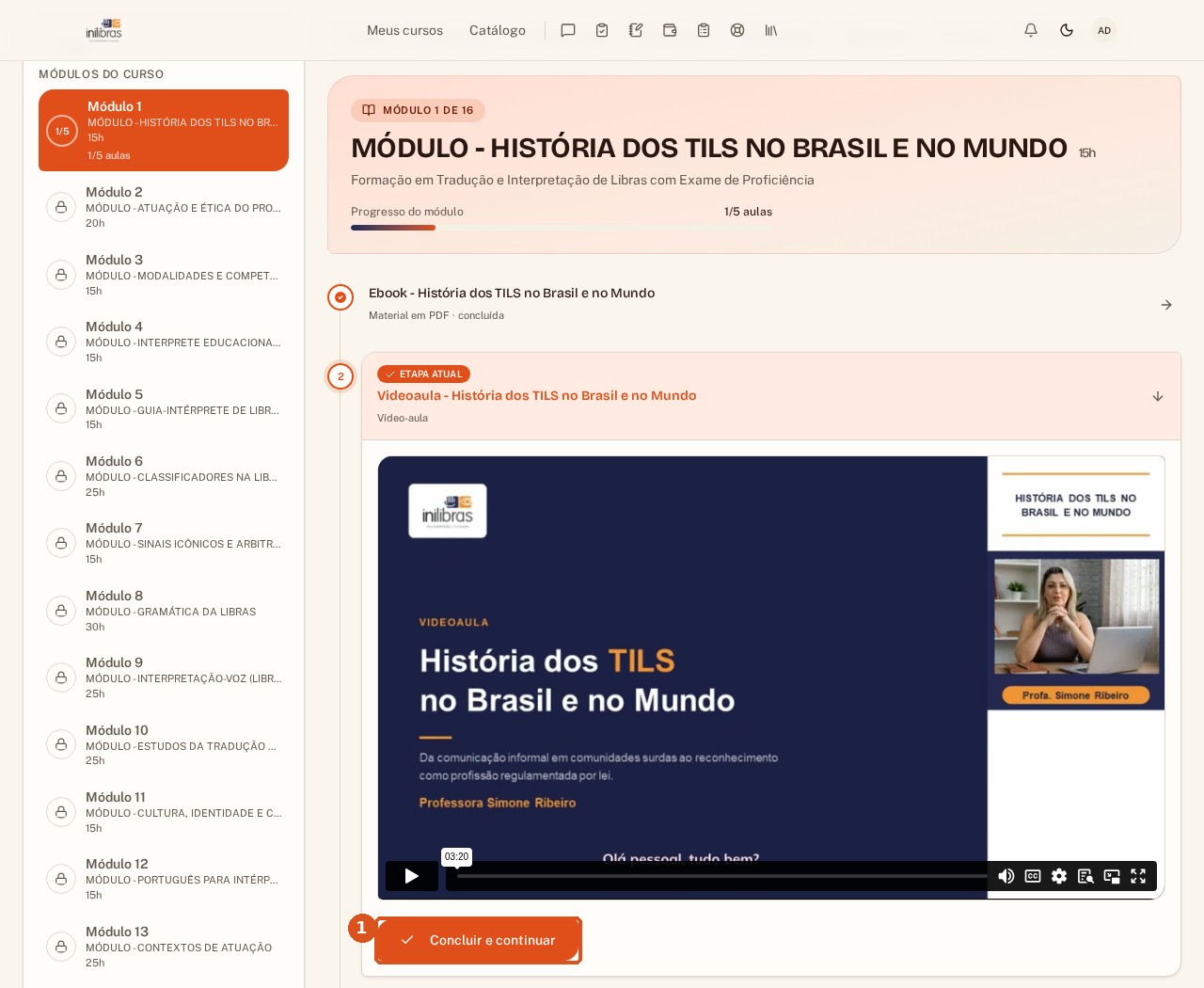
Abra o curso. Na lista lateral, acompanhe os módulos na ordem apresentada.
No celular, procure a lista de módulos acima do conteúdo. Cada módulo mostra as horas quando a carga horária foi preenchida.
Abra a aula disponível. Etapa atual indica onde continuar. O cadeado identifica uma aula ou módulo ainda bloqueado.
Depois de estudar e realizar as atividades, clique em Concluir e continuar. A aula passa a aparecer como concluída.
Ao terminar todas as aulas do módulo, use Próximo módulo. Módulos seguintes ficam disponíveis após a conclusão das aulas dos anteriores.
1. Título e carga horária do módulo. Horas são do módulo, não de cada aula; 15h é apenas o valor deste exemplo. Toque na imagem para ampliar.
O total de horas do curso usa a soma das horas preenchidas nos módulos. Se nenhum módulo tiver horas definidas, vale a carga horária cadastrada no curso. Uma carga não preenchida não deve ser interpretada como “0 minutos”.
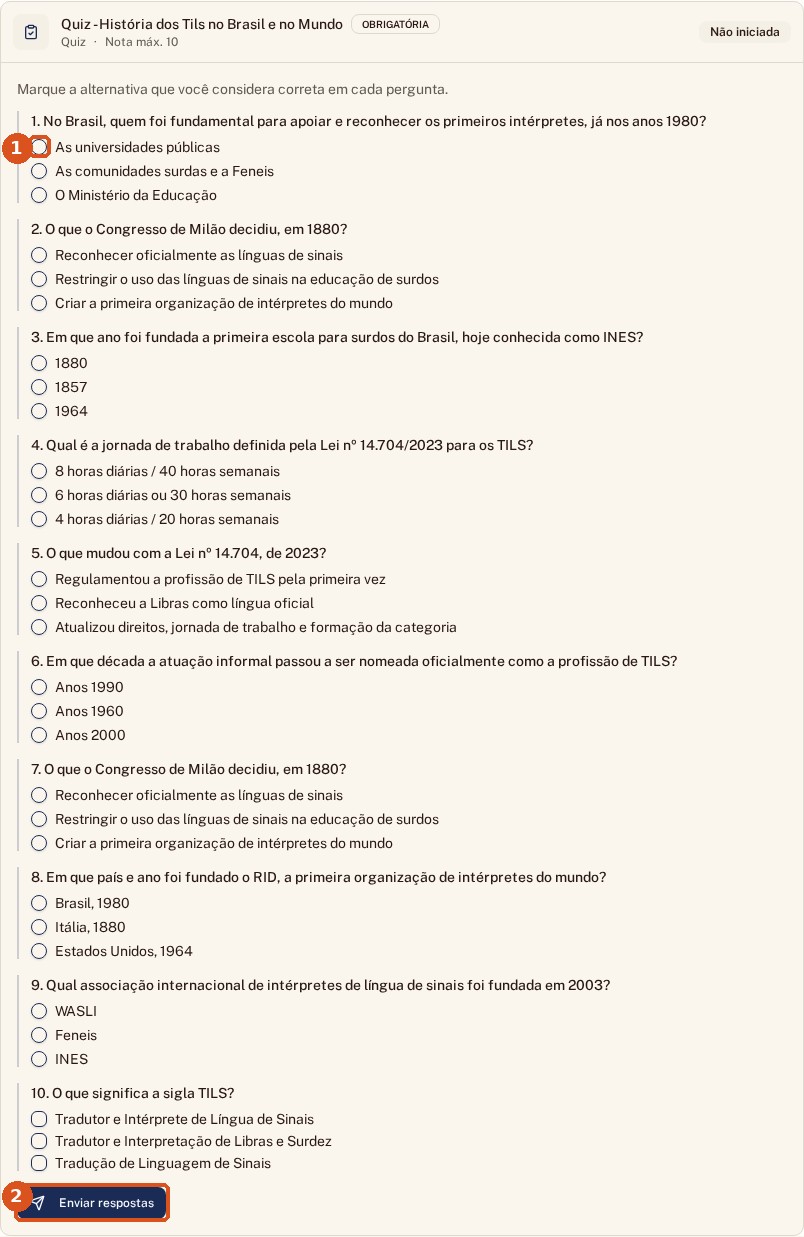
Abra a atividade do tipo Quiz. Leia as instruções e confira a nota máxima.
Clique em Iniciar tentativa quando esse botão aparecer.
Marque uma alternativa em cada questão (1). Revise todas as respostas.
Clique em Enviar respostas (2) apenas quando terminar. O envio conclui a tentativa.
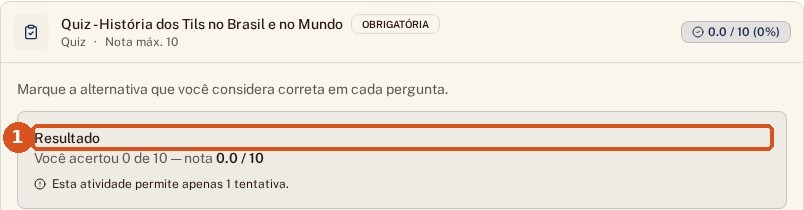
Leia o resultado, as alternativas corretas e o feedback de cada questão, quando a professora tiver cadastrado uma explicação.
1. Marcar a resposta · 2. Enviar após revisar todas as questões. Toque na imagem para ampliar.1. Resultado e quantidade de acertos. A nota zero desta captura pertence somente à demonstração, enviada sem respostas. Toque na imagem para ampliar.
A nota do quiz depende da proporção de acertos: 8 acertos em 10 questões, em um quiz que vale 10, resultam em 8 pontos. Se algo impedir o envio, registre o erro e fale com a equipe.
Questões com vídeo em Libras
Assista ao vídeo acima das alternativas. Pause e assista novamente quando precisar.
Quando as opções forem somente A, B, C e D, o conteúdo de cada letra está sinalizado no vídeo. Marque a letra correspondente.
A ordem das alternativas não é embaralhada. Com o embaralhamento desligado, as perguntas também mantêm a ordem cadastrada.
Se houver nota mínima própria da atividade, veja Aprovado ou Não aprovado no resultado. A comparação usa a escala de 0 a 10; por exemplo, 14/20 equivale a 7/10.
Avaliação Final e quizzes com cronômetro
Antes de começar, confira a quantidade de questões, o tempo de cada questão, as tentativas e a nota mínima. Clique em Iniciar somente quando estiver pronto: isso já utiliza a tentativa.
Responda uma questão por vez. O contador mostra minutos e segundos e fica destacado nos últimos 10 segundos. Na Avaliação Final em Libras, o tempo cadastrado é 60 segundos por questão.
Assista ao vídeo novamente e troque a letra quantas vezes precisar, dentro do tempo. Clique em Próxima para confirmar antes do fim. Não é possível voltar.
Quando o tempo acaba, a última resposta salva fica registrada e a próxima questão abre automaticamente. Uma questão sem resposta conta como erro.
Na última questão, clique em Enviar ou aguarde o envio automático ao terminar o tempo. Confira depois a nota e o resultado.
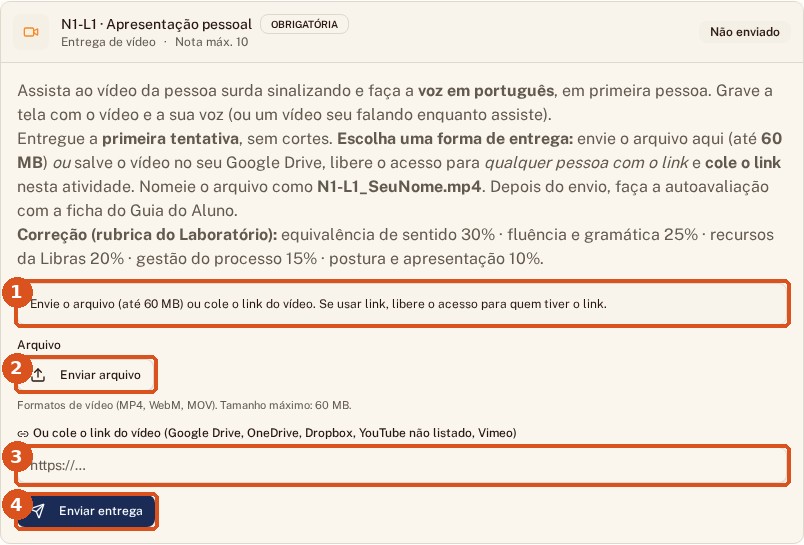
Envie o arquivo (até 60 MB) ou cole o link do vídeo. Se usar link, libere o acesso para quem tiver o link. Basta uma opção; você pode usar as duas.
Leia a orientação da atividade (1). Confira o que deve ser gravado e o nome pedido para o arquivo.
Para enviar o arquivo, clique em Enviar arquivo (2), selecione o vídeo e aguarde a confirmação de upload. O limite é 60 MB por arquivo.
Ou cole um endereço completo no campo do link (3). São exemplos: Google Drive, OneDrive, Dropbox, YouTube não listado e Vimeo. Use um endereço que comece com https:// ou http://.
Com o arquivo carregado ou o link preenchido, clique em Enviar entrega (4). Só selecionar o arquivo não confirma a atividade.
1. Instruções · 2. Arquivo · 3. Link · 4. Confirmar entrega. Toque na imagem para ampliar.
Google Drive: gerar um link acessível
Entre no Google Drive com sua conta. No computador, use Novo → Upload de arquivo; no celular, use + → Fazer upload.
Escolha o vídeo e aguarde o upload terminar.
Abra o menu do arquivo e escolha Compartilhar.
Em Acesso geral, troque Restrito por Qualquer pessoa com o link. Deixe a permissão como Leitor.
Clique em Copiar link e em Concluído. Os nomes podem variar um pouco no aplicativo.
Teste o link em uma janela anônima: o vídeo deve abrir sem pedir sua conta. Se sua organização bloquear esse compartilhamento, escolha outro serviço permitido.
Volte à atividade, cole o link completo e clique em Enviar entrega.
No YouTube, escolha a visibilidade Não listado e copie o link do vídeo. No OneDrive, Dropbox ou Vimeo, confirme também que a professora consegue assistir sem pedir autorização.
Texto, dissertativa e documentos
Leia a proposta e escreva sua resposta no campo de texto, quando disponível.
Se for uma entrega de documento, use Enviar arquivo e escolha o formato aceito pela atividade.
Aguarde o arquivo carregar, revise e clique em Enviar entrega.
Como saber se deu certo
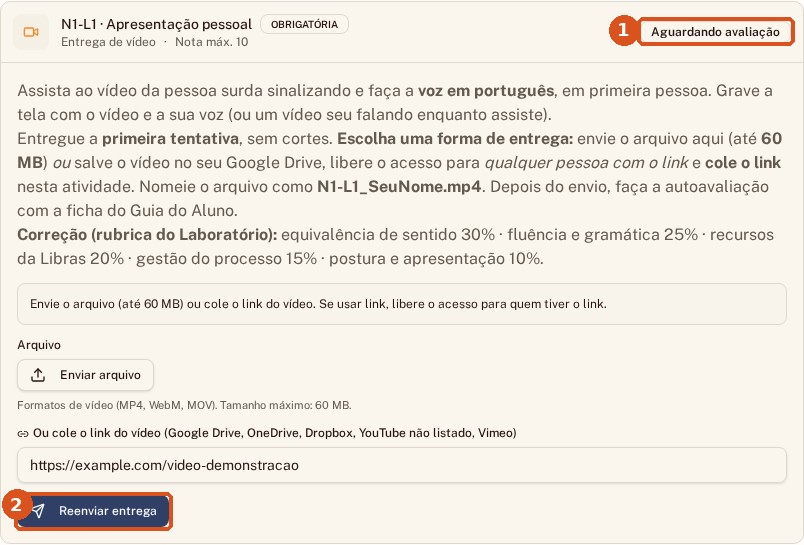
Procure a mensagem Entrega registrada. e o estado Aguardando avaliação (1).
Abra novamente a atividade para conferir o arquivo ou link salvo. Após a correção, veja a nota e a devolutiva na própria atividade.
Reenviar entrega (2) substitui a entrega anterior e remove a nota e o feedback anteriores, até uma nova correção. Use apenas se precisar corrigir a entrega.
1. Entrega aguardando correção · 2. Reenviar substitui a entrega. O endereço exibido é fictício e foi usado apenas neste teste. Toque na imagem para ampliar.Voltar ao índice
08Notas, média final e progresso
+
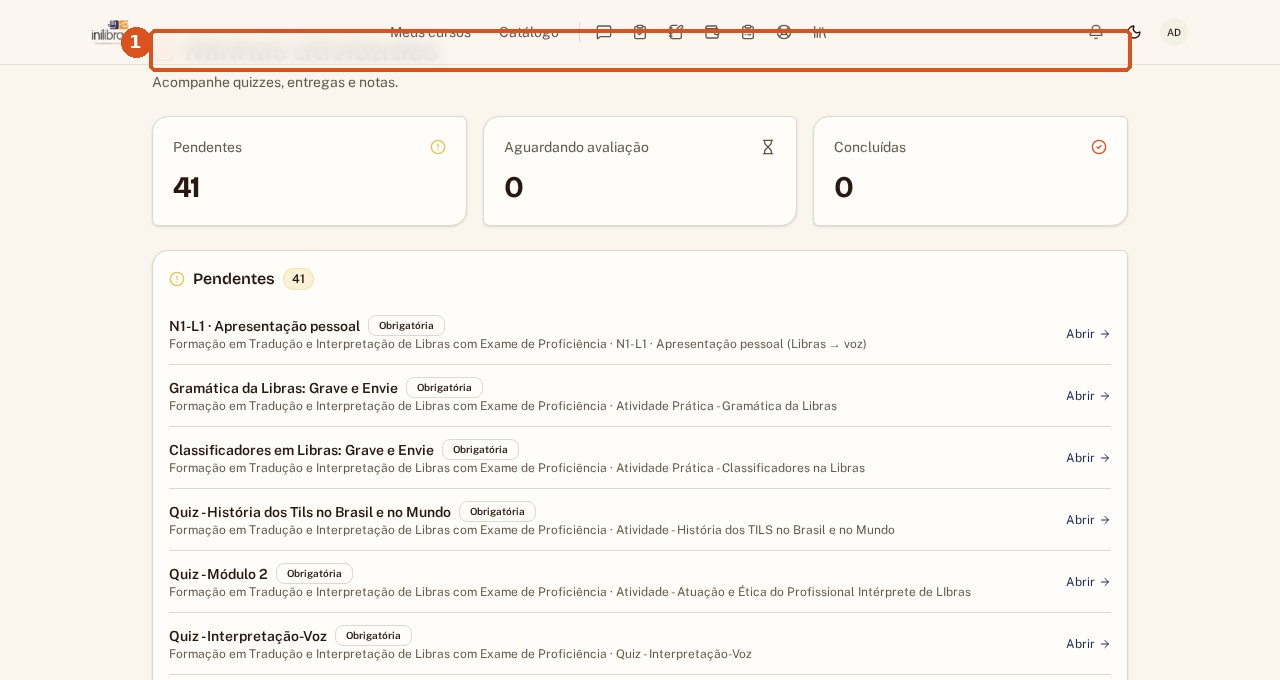
Abra Minhas atividades no ícone de prancheta. Consulte tarefas pendentes, aguardando avaliação e concluídas.
Abra a atividade no curso para ler a nota e os comentários da professora.
Compare a nota com o valor máximo da atividade. A média do curso fica na escala de 0 a 10.
Acompanhe também as aulas concluídas. Progresso e nota são diferentes: é preciso cumprir ambos os requisitos para o certificado.
A lista reúne as atividades dos cursos. Os números desta captura são da conta de demonstração. Toque na imagem para ampliar.
Como a média é calculada
O sistema transforma cada nota avaliada para a escala de 0 a 10 e aplica o peso definido para a atividade. Depois divide a soma das notas ponderadas pela soma dos pesos. A média é arredondada para duas casas decimais.
Entregas ainda sem nota não entram como zero na média atual. Aguarde a correção: a média pode mudar. Nos quizzes, o cálculo considera a maior tentativa avaliada disponível. Cursos sem atividades recebem nota 10 no cálculo.
A nota mínima para o certificado é 7,0. “Minhas notas”, no ícone de caderno, é para suas anotações pessoais e não mostra a média acadêmica.
Confira as datas de início e término da sua matrícula no perfil, quando cadastradas, e o temporizador do painel.
Organize os estudos para concluir as aulas e entregar as atividades antes do término.
Abra o sino de notificações para ler os avisos de acesso. O contador indica notificações não lidas.
Nas atividades, observe o prazo exibido quando houver. Em caso de atraso ou dúvida, confirme a orientação com a professora.
Antes da data de início, o curso também fica indisponível. Matrículas sem término definido não têm uma contagem regressiva de encerramento.
Avisos de encerramento
O sistema envia lembretes a cada 30 dias enquanto faltam mais de 30 dias. No último mês, os avisos ficam mais frequentes: 30, 21, 14, 10, 7, 5, 3, 2, 1 e 0 dias restantes. Há também um aviso de encerramento no dia seguinte.
O prazo mostrado em uma atividade é uma orientação; não presuma que haverá um bloqueio automático específico da entrega. Já o término do acesso ao curso bloqueia o conteúdo. Solicite esclarecimentos ou prorrogação à equipe, sem esperar pelo último dia.
Confira o progresso e as notas das atividades. Verifique se há entregas esperando a correção.
Abra Meu perfil e confira seus dados. O certificado é emitido automaticamente quando os requisitos são atendidos e o curso é recalculado.
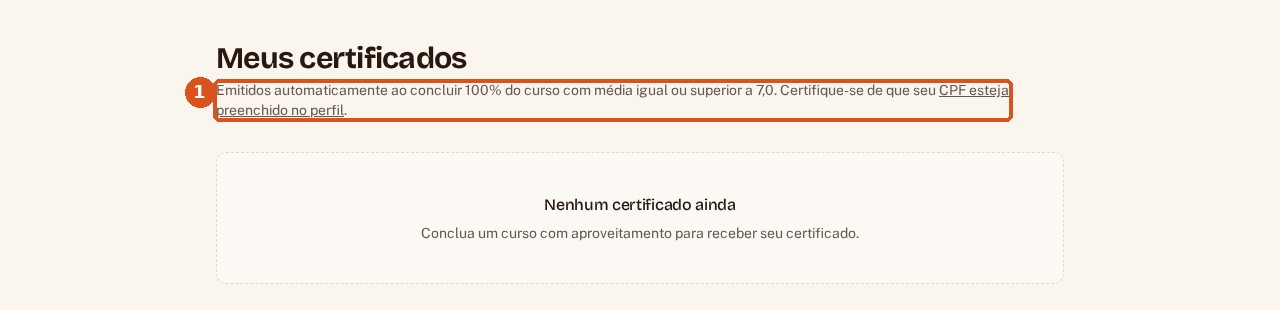
Acesse Meus certificados. Essa página também pode ser aberta pelo endereço /app/certificados.
Quando seu certificado aparecer, clique em Baixar PDF e aguarde o arquivo ser gerado.
Para validar, clique no código de verificação exibido no certificado ou escaneie o QR Code do documento. A página de validação pode ser compartilhada.
1. Confira todos os requisitos. Nesta demonstração, ainda não há certificado emitido. Toque na imagem para ampliar.
A carga horária do certificado usa o total do curso baseado nas horas dos módulos, com a carga do curso como alternativa quando nenhum módulo foi preenchido. O documento guarda as informações da emissão; alterações posteriores não reescrevem certificados já emitidos.
Confira o e-mail da matrícula, a senha e letras maiúsculas. Use “Esqueci minha senha” e confira o spam. Nunca envie sua senha à equipe.
O curso ou uma aula está bloqueado.
Confira seu período de acesso e a conclusão das etapas anteriores. Se ainda estiver dentro do período e a etapa anterior já estiver concluída, fale com a equipe.
O vídeo ou PDF não abre.
Confira a conexão, recarregue a página e tente um navegador atualizado. Aguarde o material carregar. Registre o nome da aula e a mensagem de erro.
A professora não consegue abrir meu link.
Mude a permissão para “Qualquer pessoa com o link” e teste em uma janela anônima. Reenvie a entrega se trocar o endereço.
O upload terminou, mas a tarefa continua não enviada.
O upload apenas carrega o arquivo. Clique também em “Enviar entrega” e confira “Entrega registrada.” e “Aguardando avaliação”.
Tenho 100% de progresso, mas não recebi o certificado.
Confira a média mínima de 7,0, o CPF e as avaliações pendentes. Se persistir, peça à secretaria para conferir seu curso.
Posso estudar no celular?
Sim. Use as seções recolhíveis deste manual e a leitura ampliada dos materiais. Para arquivos grandes, prefira uma conexão estável.
Como falar com a equipe
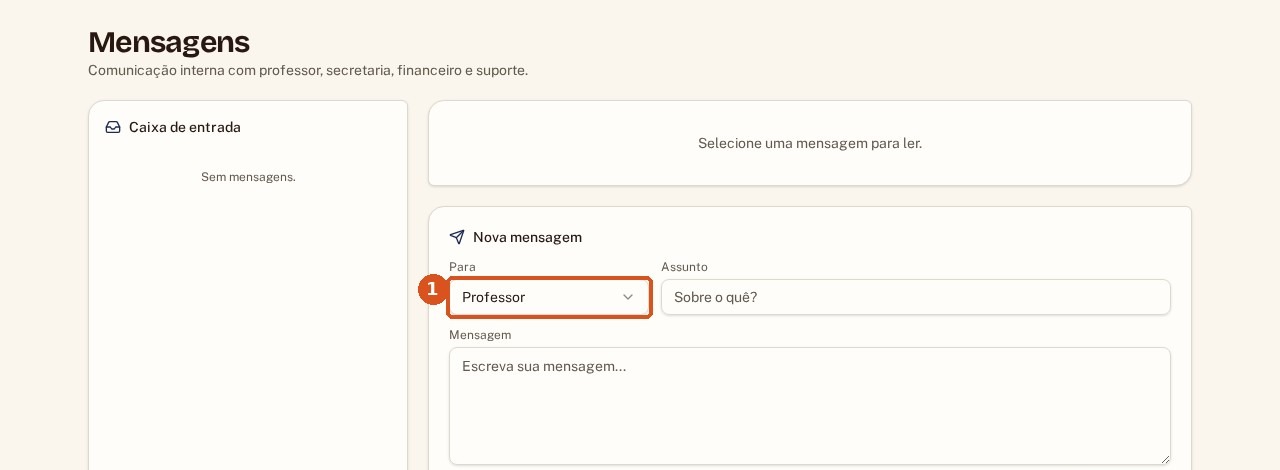
Depois de entrar, abra Mensagens, no ícone de balão.
Em Para (1), escolha Professor para conteúdo e avaliação, Secretaria para matrícula e certificado, Financeiro para pagamentos ou Suporte para problemas de acesso.
Informe o assunto, o curso e a aula. Descreva o ocorrido e a mensagem de erro, sem incluir senha ou dados sensíveis.
Clique em Enviar e acompanhe a caixa de entrada.
1. Escolher a área responsável antes de enviar a mensagem. Toque na imagem para ampliar.
Sem conseguir entrar, use a recuperação de senha ou procure o contato institucional informado na sua matrícula, no site INILIBRAS. Nenhum prazo de atendimento é presumido neste manual.